【2026年11月版】Instagramに広告を出す手順|はじめてでも迷わないMeta広告マネージャの使い方
久しぶりにMeta(Instagram・Facebookの運営会社)の広告マネージャを開いたら、画面がかなり変わっていました。自社サービスの広告を出すついでに、Instagramに広告を出す手順を、2026年11月時点の画面でまとめておきます。
はじめて広告を出す方でも順番どおりに進められるように、迷いやすいところには注意書きを入れました。
Instagram広告の出し方は2つある
Instagramに広告を出す方法は、大きく分けて2つあります。スマホのInstagramアプリから出す方法と、パソコンで「Meta広告マネージャ」という広告の管理画面から出す方法です。
| アプリの「宣伝する」 | Meta広告マネージャ | |
|---|---|---|
| どこから出すか | スマホのInstagramアプリ。投稿やプロフィールにある「宣伝する」ボタンから | パソコンのブラウザで開く、広告の管理画面から |
| 広告にするもの | すでに投稿した写真やリール | 広告用に用意した画像や動画。投稿していなくても使えます |
| 決められること | 目的・届ける相手・予算・日数 | 左のすべてに加えて、出す場所、画像の出し分け、訪問の計測など |
| 向いているとき | よく見られた投稿を、手軽にもっと広めたい | ホームページに来てもらうなど、目的に合わせてきちんと出したい |
アプリの「宣伝する」は、数回の操作で出せるのが良いところです。ただ、決められることは少なめです。
この記事では、もう一方の広告マネージャから出す方法を紹介します。少し手間はかかりますが、次のように細かく決められます。
- 出す場所を選べる:Facebookには出さずにInstagramだけ、のように決められます
- 画面に合わせて画像を出し分けられる:フィードには縦長、ストーリーズには全画面の画像を出せます
- 投稿しなくても広告を作れる:プロフィールの投稿一覧に並べずに、広告だけを出せます
- 何本かの広告を比べられる:画像や文章だけを変えた広告を並べて、どれがよく見られたかを比べられます
- ホームページへの訪問を分けて見られる:Googleアナリティクスで、どの広告から来た人かを見分けられます
ひとこと
まずはアプリの「宣伝する」で試して、慣れてきたら広告マネージャに移る、という進め方でもかまいません。
この記事の設定例
- 目的:ホームページ(LP)に来てもらう
- 出す場所:Instagramだけ(フィード・ストーリーズ・リールなど)
- 予算:1日1,000円 × 10日間(最大1万円)
画面や項目名は、Metaの更新で変わることがあります。
始める前に用意するもの
広告の画面に入る前に、次の5つがそろっているか確認しておきましょう。途中で止まらずにすみます。
| 用意するもの | ポイント |
|---|---|
| Facebookページ | Instagramだけに出す場合でも必要です。広告の「出し主」として表示に使われます |
| Instagramのプロアカウント | ビジネスまたはクリエイターアカウントにして、Facebookページとつないでおきます |
| 広告アカウントの支払い方法 | 「請求と支払い」からクレジットカードなどを登録します |
| 認証済みの電話番号 | 登録していないと、広告の画面にエラーが出て公開できません |
| 広告用の画像(2種類) | フィード用の縦長(4:5、1080×1350px)と、ストーリーズ・リール用の全画面(9:16、1080×1920px) |
ひとこと
画像は1枚でも出せますが、ストーリーズで上下が切れたり余白が出たりします。フィード用とストーリーズ用の2枚を用意するのがおすすめです。
広告は3段階でできている
広告マネージャは、次の3つの階段で作ります。この記事も、この順番で進めます。
| 段階 | 決めること | たとえると |
|---|---|---|
| キャンペーン | 広告の目的(何をしてほしいか) | 「何のために」 |
| 広告セット | 予算・期間・届ける相手・出す場所 | 「いくらで、誰に、どこで」 |
| 広告 | 画像・文章・リンク先 | 「何を見せるか」 |
ステップ1:キャンペーンを作る
1-1. 「作成」ボタンを押す
広告マネージャを開き、左上の緑色の「+作成」を押します。
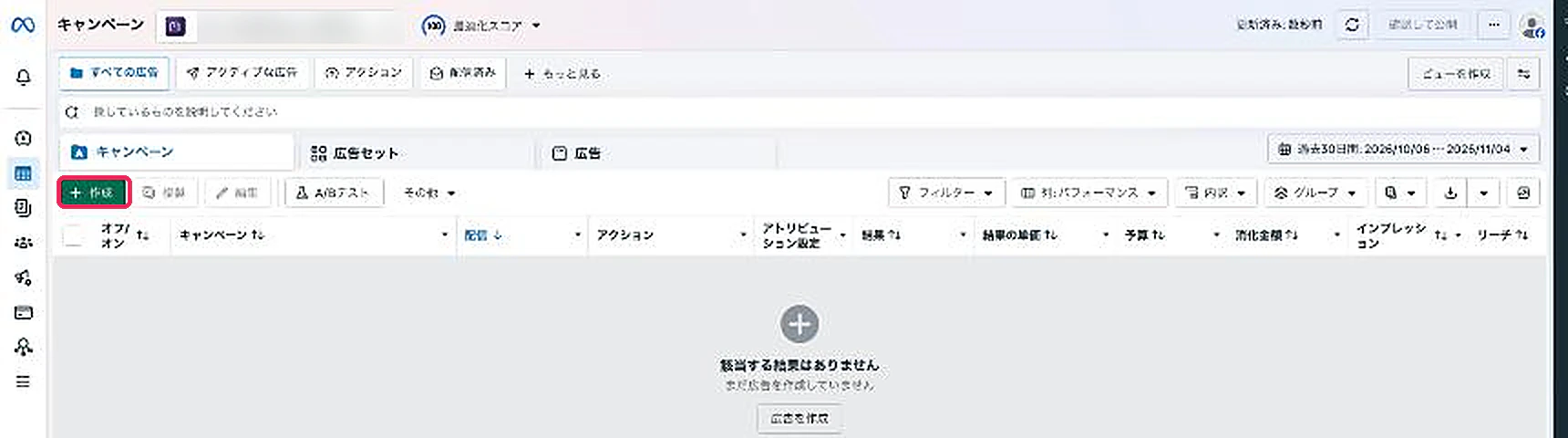
1-2. 目的に「トラフィック」を選ぶ
ホームページに来てもらうのが目的なので、「トラフィック」を選んで「次へ」を押します。
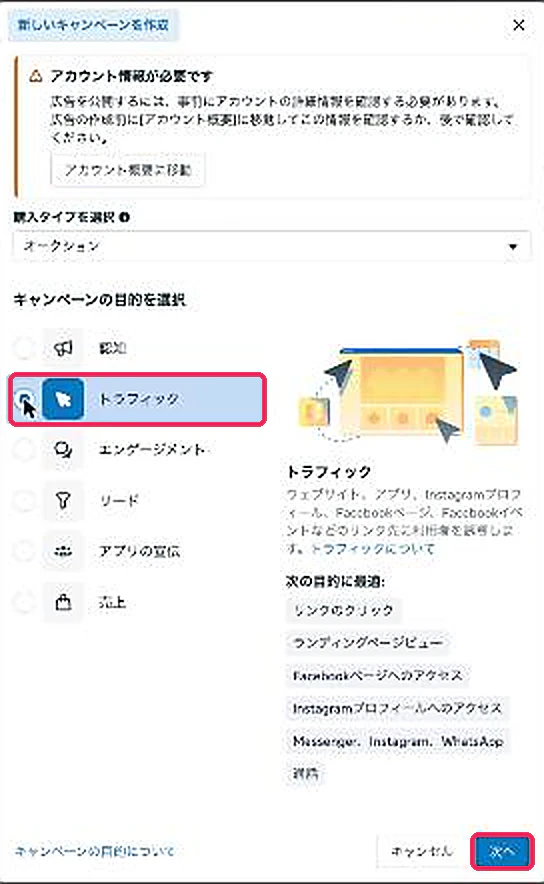
どの目的を選べばいい?
- ホームページに来てもらいたい → トラフィック
- フォロワーやいいねを増やしたい → エンゲージメント
- まずは多くの人に知ってほしい → 認知
1-3. 予算は「広告セットの予算」にする
キャンペーン名は、あとで見て分かる名前にしておきます(例:「202611_サービス名_無料登録」)。
予算の決め方は「広告セットの予算」を選びます。予算や期間を次の広告セットの画面でまとめて決められるので、はじめてのときに分かりやすくなります。
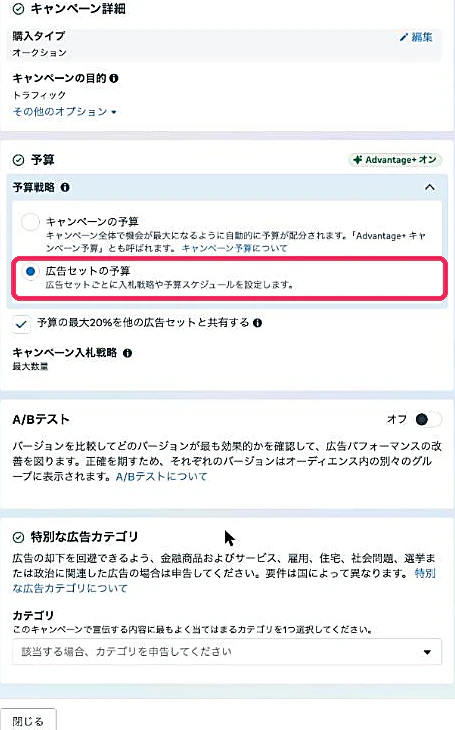
右下の「次へ」で、広告セットの設定に進みます。
ステップ2:広告セットで「いくら・いつ・誰に・どこで」を決める
2-1. 予算と期間
「1日の予算」に金額を入れ、終了日時は「終了日を設定する」を選んで日付を入れます。
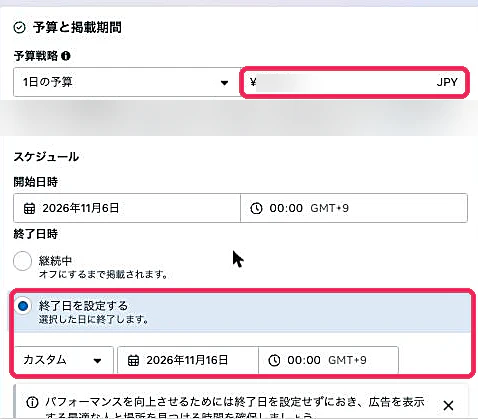
終了日は必ず入れておきましょう
「継続中」のままだと、自分で止めるまでずっと広告費がかかります。はじめは終了日を決めて、使う金額の上限が分かる形にしておくと安心です。
1日の予算は日によって多少上下しますが、期間全体ではおおむね「1日の予算×日数」に収まります。
2-2. 届ける相手(年齢など)
「オーディエンス」の欄で、地域と年齢の目安を決めます。この例では日本・25〜54歳にしました。
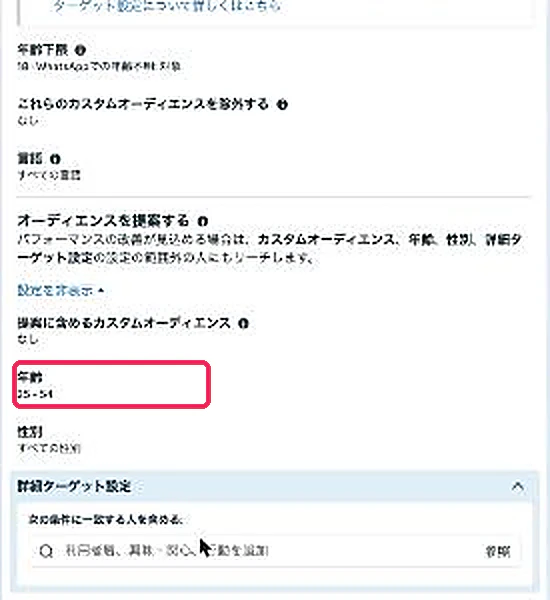
「詳細ターゲット設定」では、興味・関心(例:Instagram、中小企業、起業など)を足せます。
ポイント
今のMeta広告は、指定した条件を「目安」として、反応しそうな人を自動で探す仕組み(Advantage+)が基本です。細かく絞り込みすぎなくても大丈夫です。
2-3. 出す場所を「Instagramだけ」にする
ここが、Instagramに広告を出すためのいちばん大事な設定です。「配置」の欄を開き、「プラットフォーム」で Instagram だけにチェック を残して、Facebook・Audience Network・WhatsApp・Threads は外します。
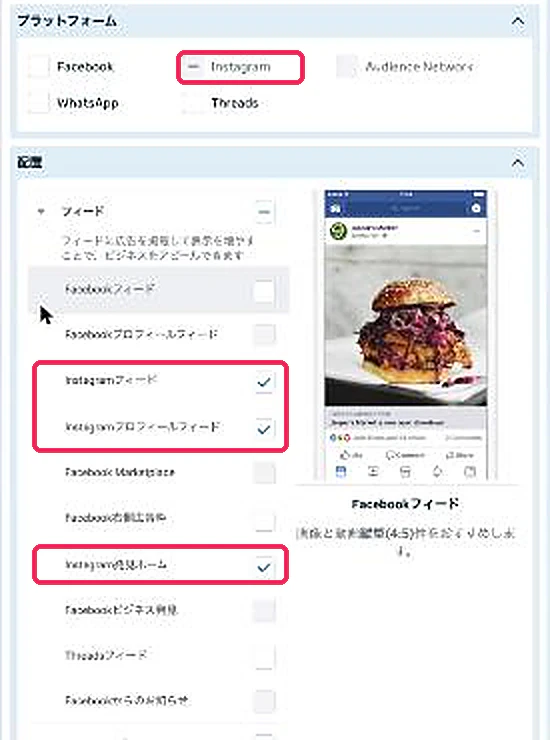
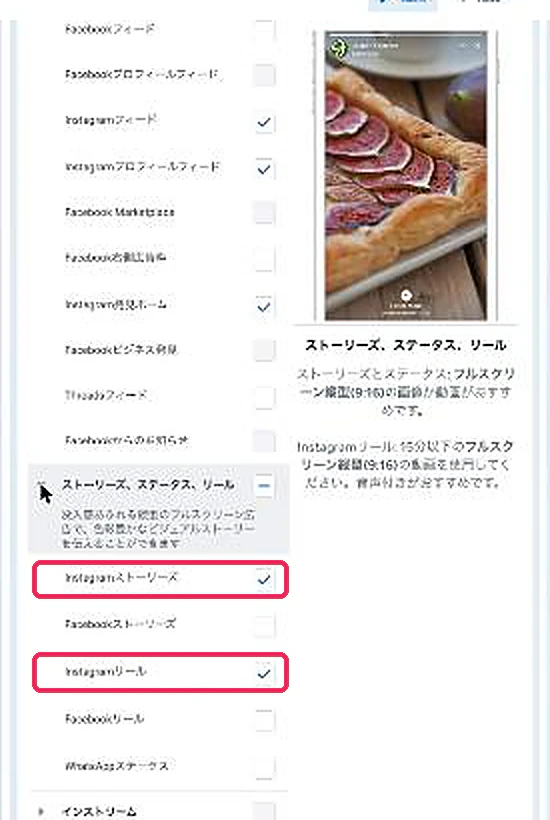
続けて、下の「ストーリーズ、ステータス、リール」も開き、Instagramストーリーズと Instagramリールにチェックが入っているか確認します。
見落としやすいところ
配置の下のほうにある「除外した配置への限定的な予算消化」がオンだと、外した場所にも少し広告が出ることがあります。Instagramだけにしたいときはオフにしておきましょう。
途中で「公開しますか?」と聞かれたら
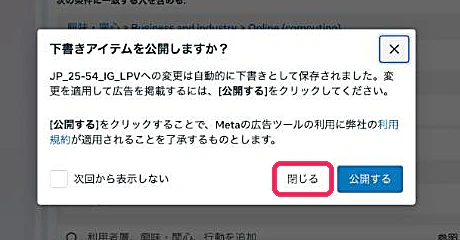
入力の途中で、次のような「下書きアイテムを公開しますか?」という画面が出ることがあります。まだ全部の設定が終わっていなければ、「閉じる」を押してください。入力した内容は下書きとして自動で保存されています。
注意
ここで「公開する」を押すと、作りかけの広告が審査に回ってしまいます。また、ボタンの位置が画面右下の「公開する」と近いので、「次へ」を押すときは押し間違いに気をつけましょう。
ステップ3:広告(画像と文章)を作る
3-1. 広告に使うアカウントを選ぶ
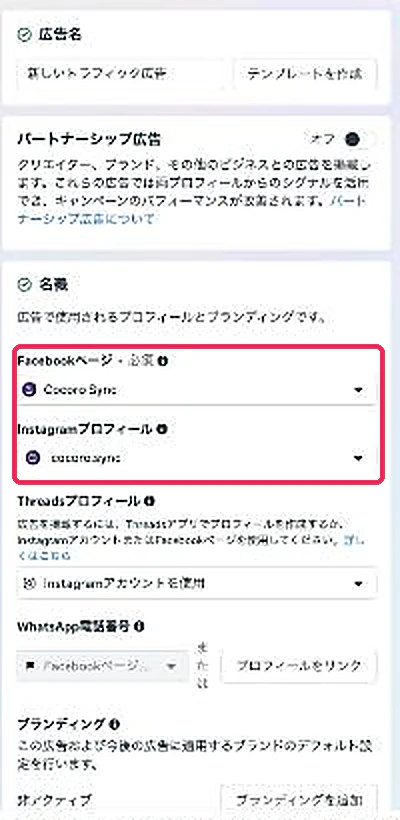
「名義」の欄で、Facebookページと Instagramプロフィールを選びます。広告は、ここで選んだ Instagramアカウントから出ているように表示されます。
3-2. 形式は「シングル画像または動画」
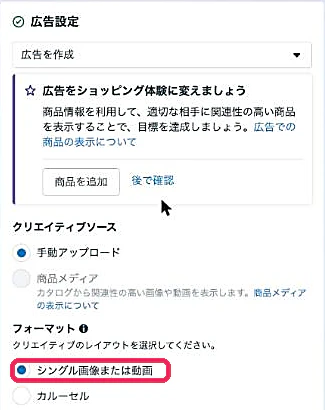
「広告設定」で「広告を作成」、クリエイティブソースは「手動アップロード」、フォーマットは「シングル画像または動画」を選びます。
3-3. 画像をアップロードして選ぶ
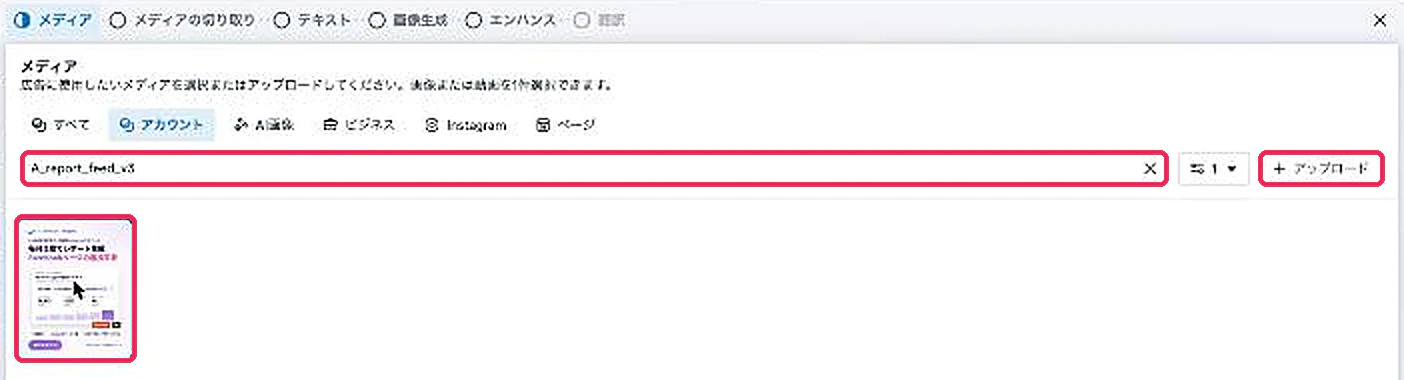
「メディアを追加」から画像の画面を開きます。右上の「アップロード」から画像を入れ、選びます。
ひとこと
一度アップロードした画像はここに残ります。ファイル名で検索できるので、「A_feed」「A_story」のように、フィード用・ストーリーズ用が分かる名前にしておくと探しやすくなります。
3-4. ストーリーズ用の画像に差し替える
「次へ」を押すと「メディアの切り取り」の画面になります。ここで、縦型(9:16)の枠の「差し替え」から、ストーリーズ用の画像を選び直します。
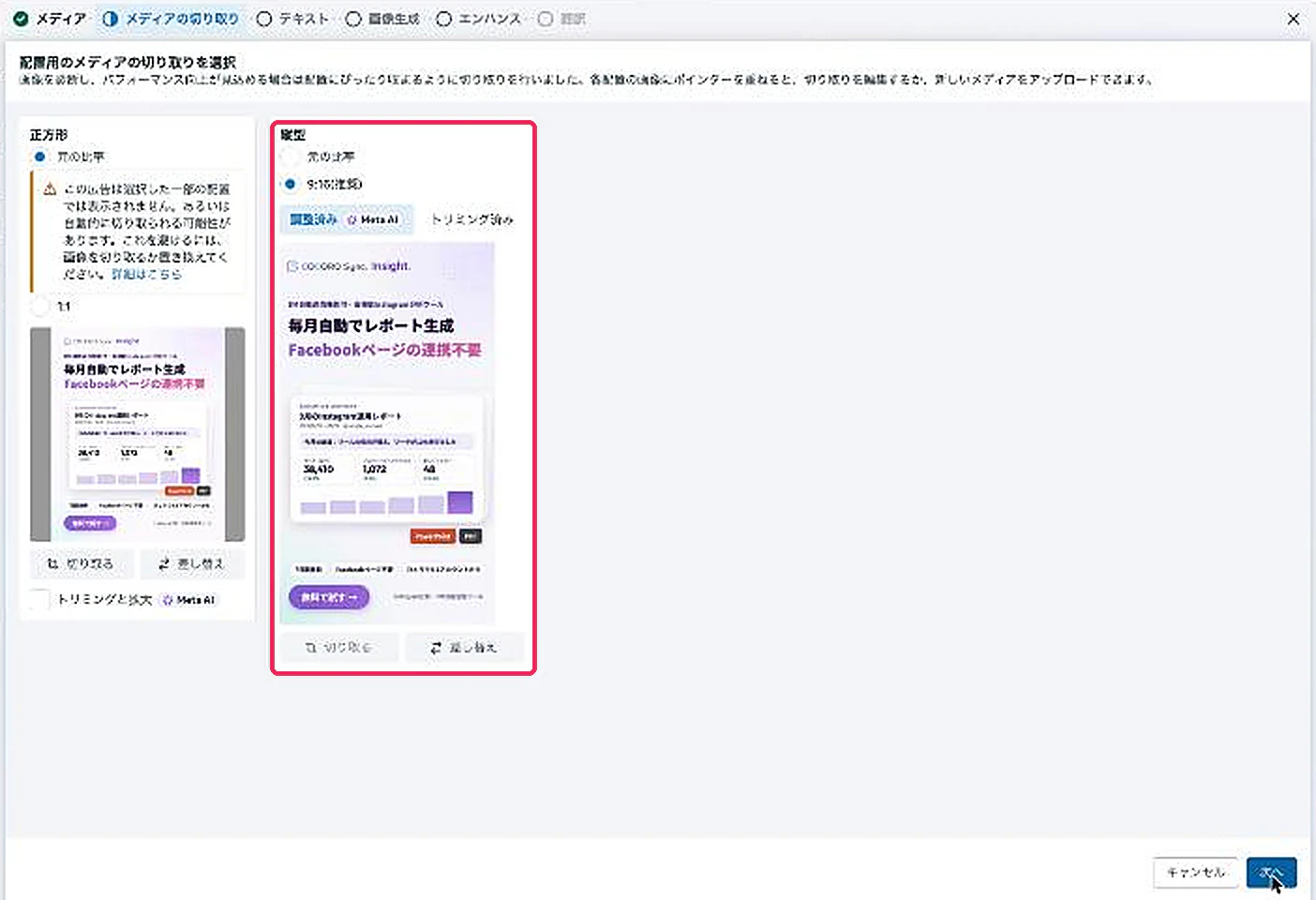
フィードには4:5の画像、ストーリーズ・リールには9:16の画像が出るようになります。
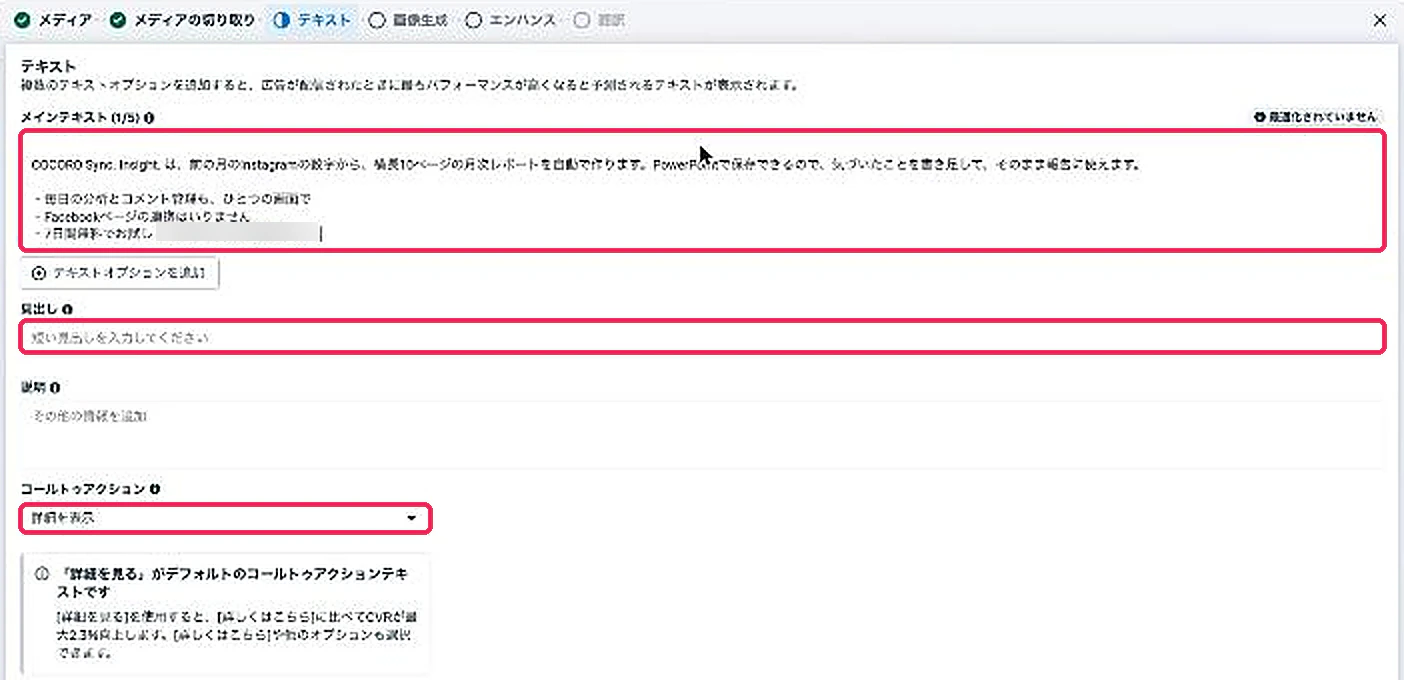
3-5. 文章とボタンを入れる
「テキスト」の画面で、次の3つを入れます。
- メインテキスト:画像の上に出る文章。最初の1〜2行で、何のサービスかが分かるようにします
- 見出し:短いひとこと(配置によっては表示されません)
- コールトゥアクション:ボタンの文字。ホームページに来てもらうなら「詳しくはこちら」など
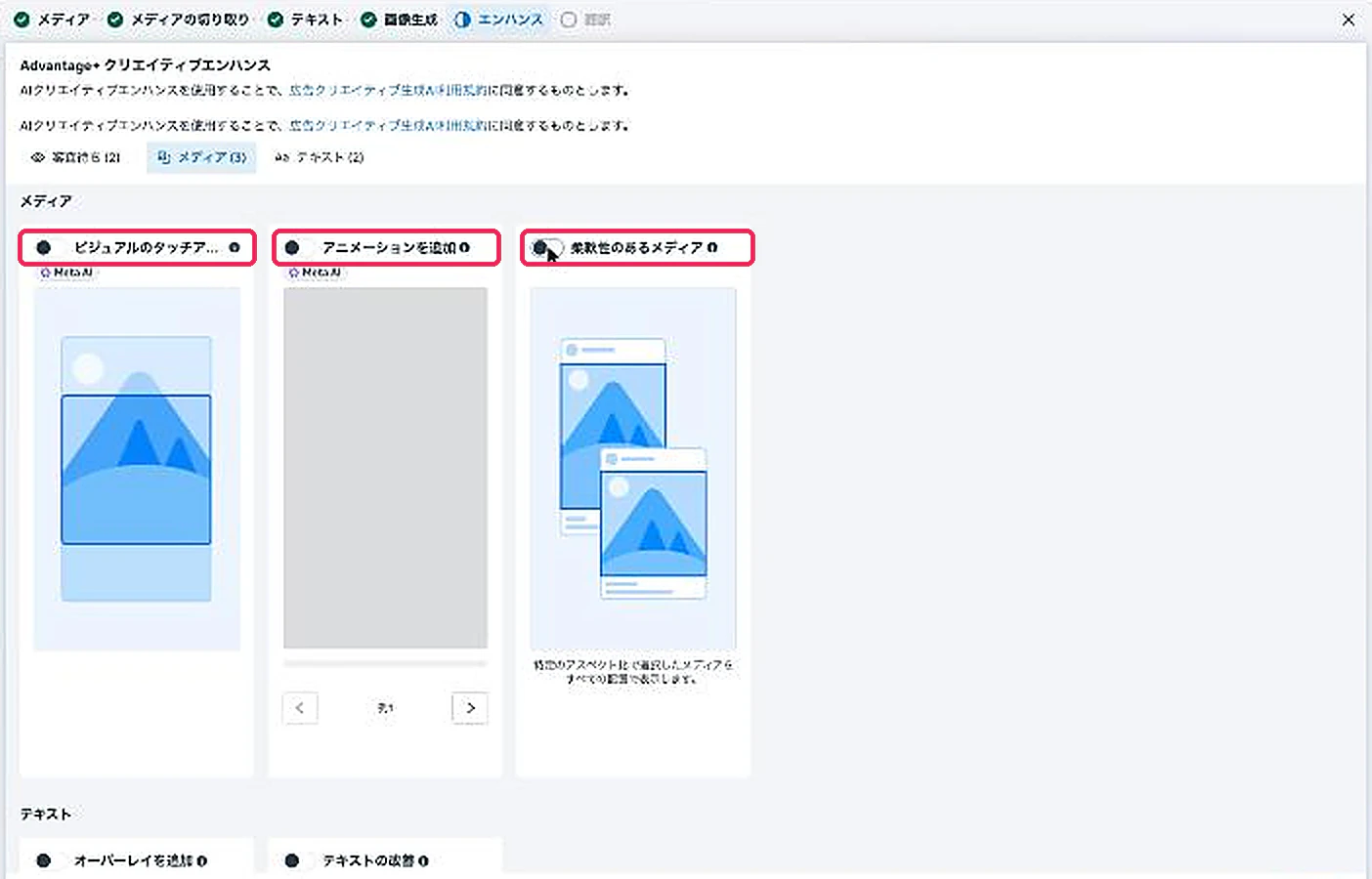
3-6. 自動の画像加工(エンハンス)はオフにする
次の「画像生成」はスキップしてかまいません。その次の「エンハンス」では、AIが画像の明るさや形、文章を自動で変える機能が並んでいます。
自分で作った画像と文章をそのまま見せたいときは、スイッチをすべてオフにして「完了」を押します。
なぜオフにする?
オンのままだと、画像に音楽や動きが付いたり、文章が書きかえられたりします。複数の広告で「どの画像・どの言葉が効いたか」を比べたいときは、オフにしておくほうが結果を読みやすくなります。
3-7. リンク先と計測を設定する
「リンク先」の欄で、ウェブサイトのURL(ホームページのアドレス)を入れます。
広告からの訪問をGoogleアナリティクスで見分けたいときは、「URLパラメータ」に次のような文字を入れておきます。
utm_source=meta&utm_medium=paid_social&utm_campaign=キャンペーン名&utm_content={{ad.name}}{{ad.name}} の部分には、広告の名前が自動で入ります。どの広告から来た人かを、あとで分けて見られます。
広告をいくつか出したいとき
1本作ったら、一覧で広告を選んで「複製」すると、設定をそのままにして画像と文章だけ差し替えられます。
ステップ4:公開して、オンにする
すべての設定が終わったら、画面右下の「公開する」を押します。公開したあと、一覧でキャンペーン・広告セット・広告のスイッチがオンになっているか確認しましょう。オフのままだと配信されません。
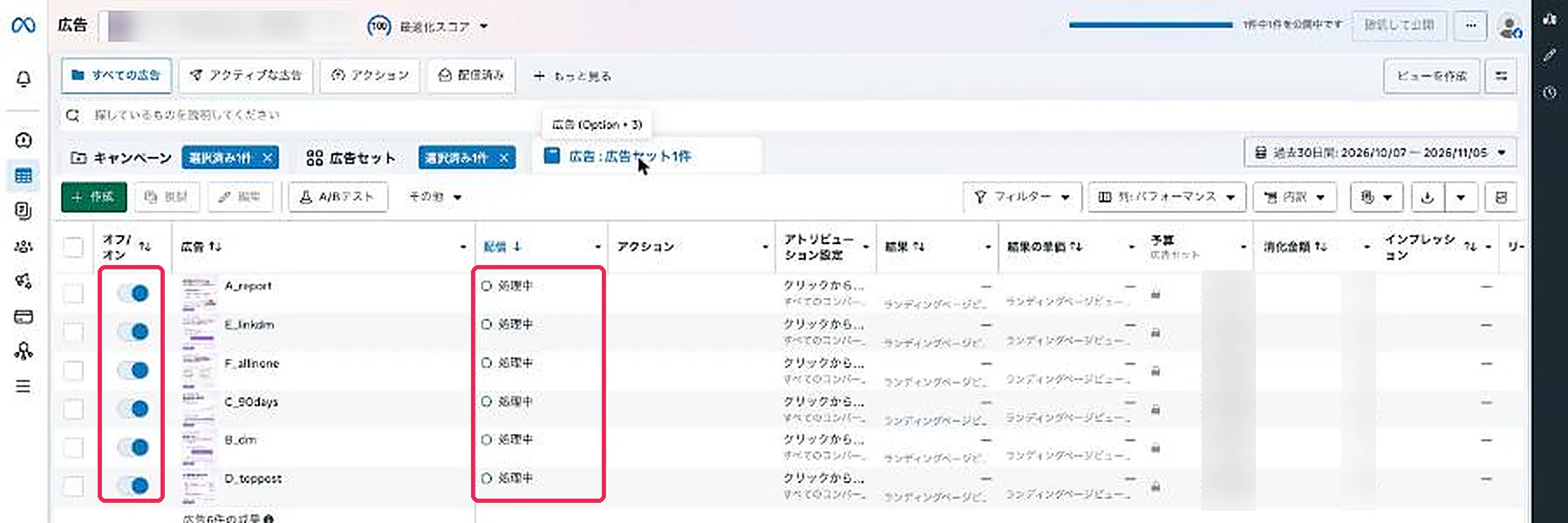
公開したすぐあとは、配信の欄が「処理中」になります。Metaが広告の内容を確認(審査)している状態です。
ステップ5:審査の結果を確認する
審査が終わると、左の🔔(お知らせ)に「広告が承認されました」と届きます。今回は、公開から数時間で6本とも承認されました。
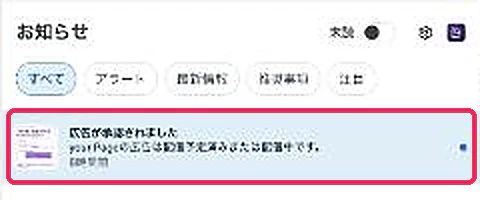
承認されたあと、配信の欄は「準備中」から「アクティブ」に変わり、表示回数や使った金額が少しずつ増えていきます。
審査に通らなかったら
広告の一覧で、理由が表示されます。よくあるのは、画像の中の文字が多すぎる、効果を言い切りすぎている(「必ず」「絶対」など)、リンク先のページと広告の内容が合っていない、などです。直して公開し直せば、もう一度審査されます。
最後に:広告のあとは「投稿の数字」も見ておきたい
広告は、出して終わりではありません。広告で来た人がプロフィールや投稿を見たあと、フォロワーが増えたか、どの投稿が伸びたかまで見ておくと、次に何を投稿し、どの広告を続けるかを決めやすくなります。
ただ、Instagramのアプリで見られる数字は、さかのぼれる期間に限りがあります。毎日見比べたり、月ごとにまとめたりするのは手間がかかります。
Instagramの数字は、COCORO Sync. Insight. におまかせ
COCORO Sync. Insight. は、Instagramの数字を毎日自動で取り込む分析ツールです。
- どの投稿が伸びたのか、ひと目で分かる
- 毎月の運用レポートを自動で作成
- 連携した日から数字を保存し続けるので、半年後・1年後とも比べられる
- コメントやDMへの自動返信もひとつのツールで
- Instagramでログインするだけ。Facebookページの連携はいりません
7日間無料でお試しいただけます。